

Проект: от создания до домена
Что такое проект
Проект в PodiCloud — это отдельный контейнер с выделенными ресурсами тарифа (CPU, память, диск), собственным каталогом файлов, доменами, базами данных и журналами. Соседние проекты его ресурсы не занимают. Внутри контейнера работает обработчик: PHP, статика, Node.js, Python, Go, готовый бинарник, свой образ или прокси. Обработчик выбирают при создании, и изменить его потом нельзя; всё остальное можно менять.
Один проект — один сайт или сервис. Для второго сайта создайте второй проект.
1. Создание проекта
Откройте panel.podicloud.com → Проекты → Новый проект. Мастер ведёт шаг за шагом: локация и тариф, обработчик, итог.
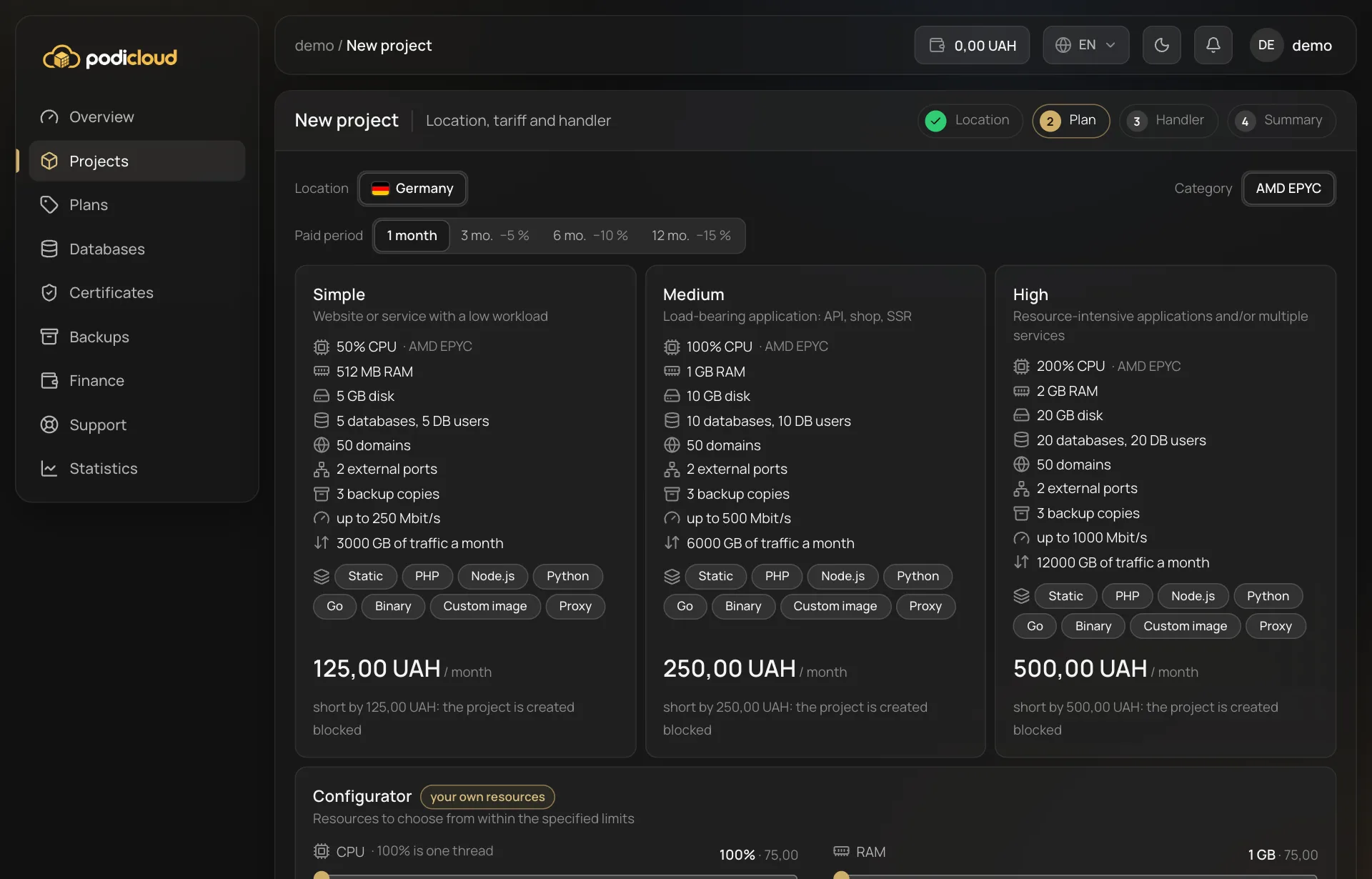
- Локация. Где физически будет работать проект. Если в локации разное железо, рядом появится переключатель Категория: один и тот же тариф на разном железе стоит по-разному.
- Период оплаты. 1, 3, 6 или 12 месяцев; за более длинный период действует скидка, её сразу видно в карточках.
- Тариф. В карточке — ресурсы, количество баз, доменов и портов, ограничения сети и список обработчиков, которые тариф разрешает. Нажмите нужную карточку. Если есть карточка Конфигуратор, ресурсы можно подобрать ползунками.
- Обработчик. Плитка с технологией, версия (для PHP, Node.js, Python и Go) и настройки обработчика. Что именно заполнять — в руководствах по обработчикам: статика, PHP.
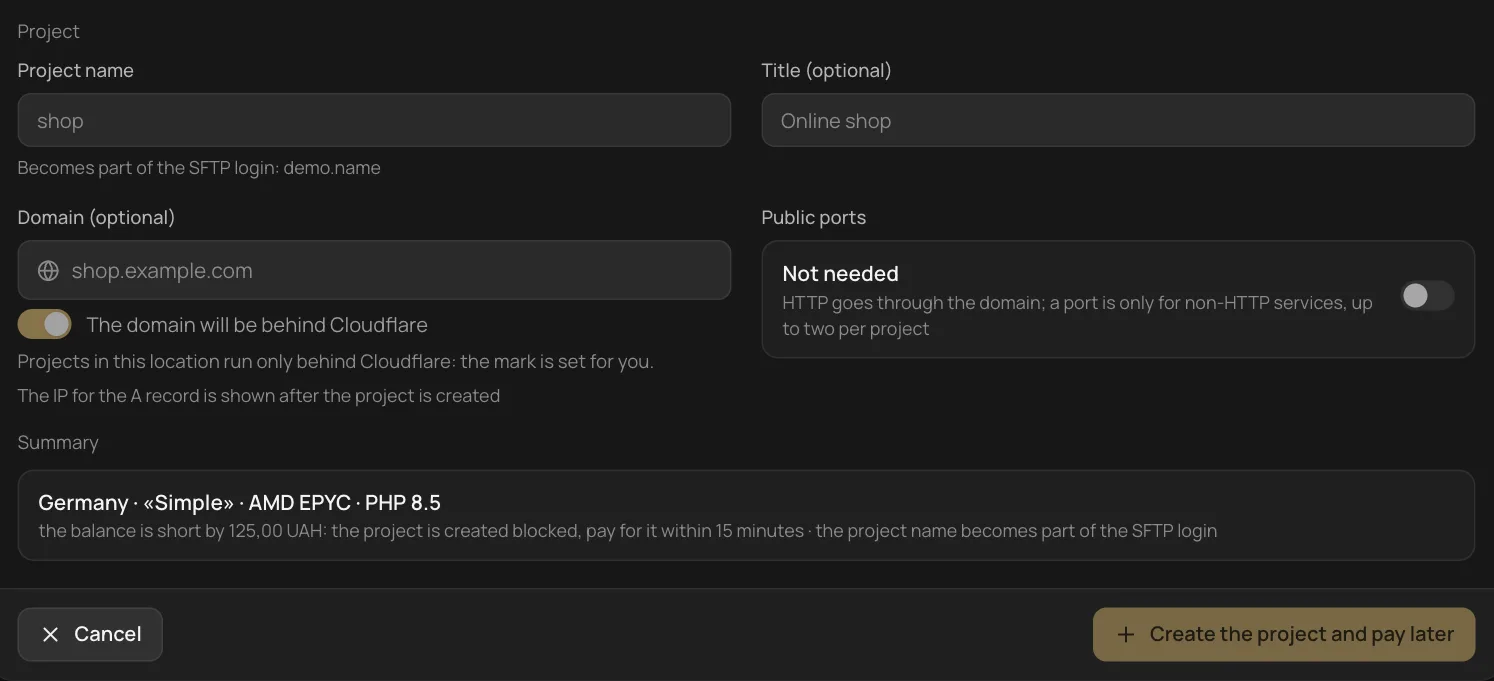
- Проект. Имя проекта (латиница; станет частью логина SFTP:
учётка.имя), название для себя, домен (можно добавить позже) и переключатель «Домен будет за Cloudflare», если DNS домена обслуживает Cloudflare в режиме прокси. В локациях, где проекты работают только за Cloudflare, переключатель уже включён. - Итог. Проверьте строку итога и сумму: её списывают с баланса сразу, а проект запускается примерно за минуту. Если средств на балансе не хватает, проект будет создан заблокированным — пополните баланс в течение 15 минут, иначе он будет удалён.
2. Карточка проекта
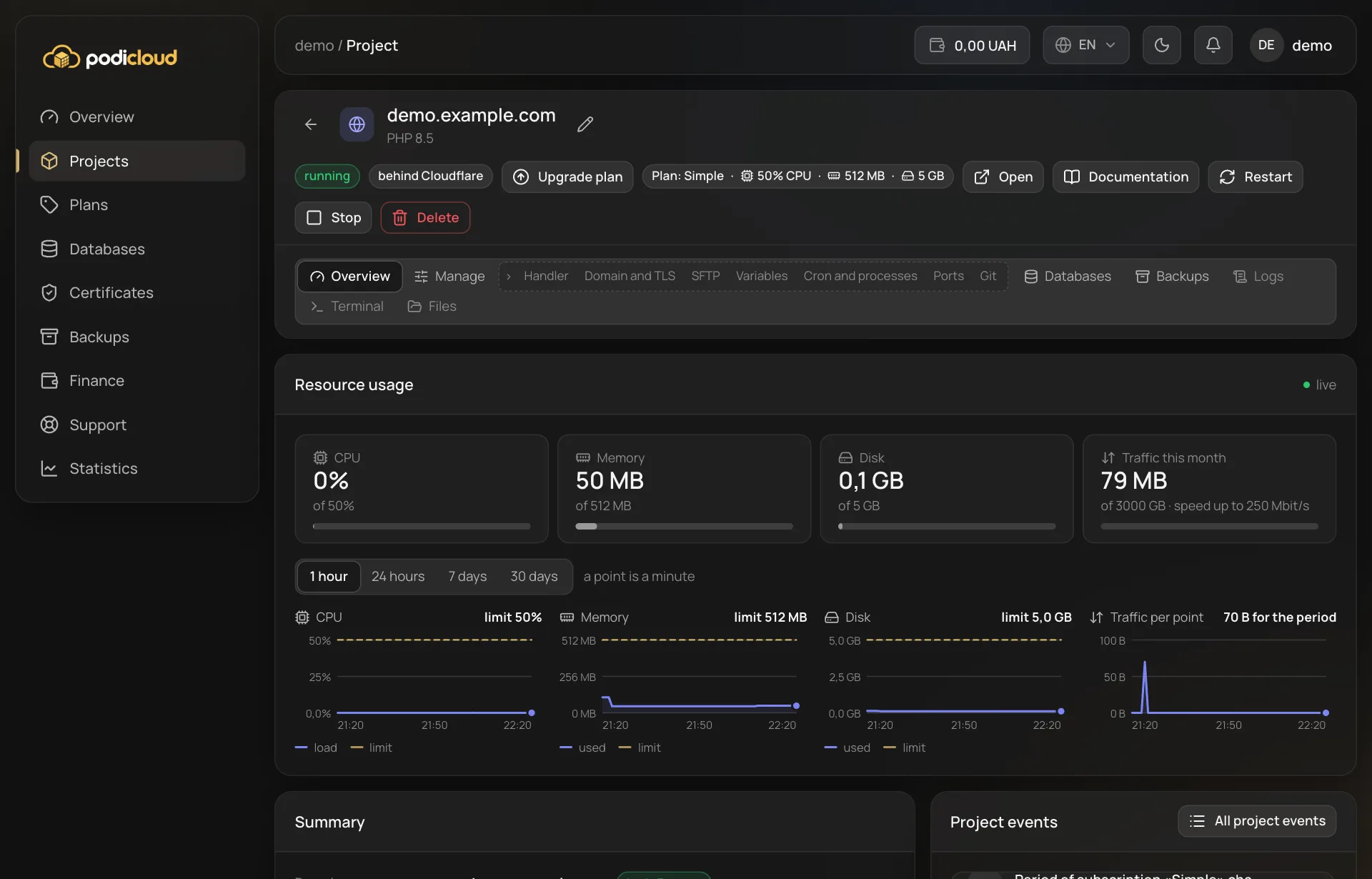
После создания открывается карточка проекта. Вверху — состояние (running), тариф и кнопки «Открыть», «Перезапустить», «Остановить». Вкладки: Обзор (ресурсы и события), Управление (обработчик, домен и TLS, SFTP, переменные, cron и процессы, порты, Git), Базы, Бэкапы, Логи, Терминал, Файлы. Кнопка «Документация» в шапке открывает руководство для обработчика проекта.
3. Как доставить код
Файлы проекта лежат в его каталоге; внутри контейнера это /app. Есть три способа положить туда код.
Git-деплой
Самый удобный способ для собственных проектов: панель получает ветку из репозитория, выполняет команду сборки (если она задана) и перезапускает проект. Блок Git-деплой на вкладке «Управление»:
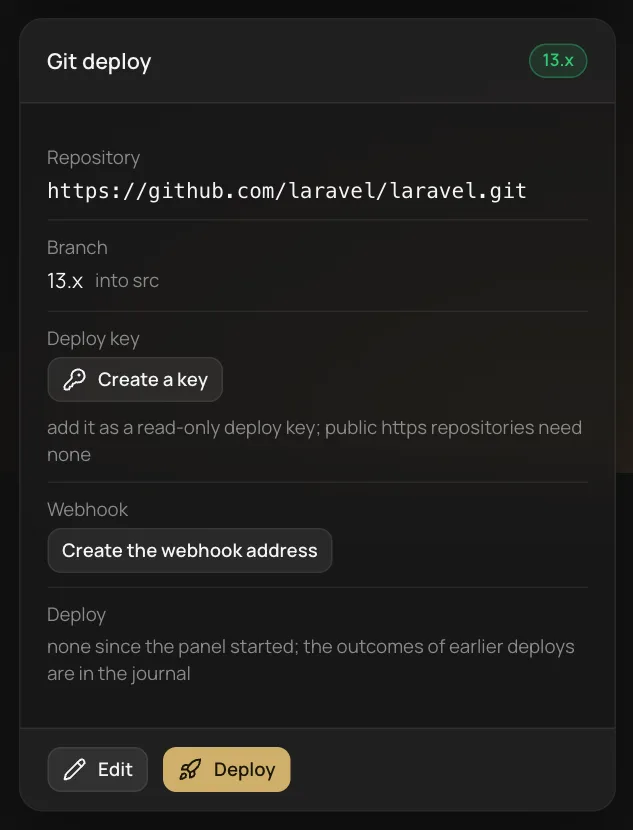
- Подключить репозиторий. Адрес
git@github.com:org/repo.git(приватный, через ключ) илиhttps://…(публичный), ветка и каталог в проекте — куда положить репозиторий целиком, напримерsrc. Если оставить поле пустым, репозиторий попадёт в корень проекта. Подкаталог самого репозитория выбрать нельзя: в него переходят сами команды. - Ключ деплоя. Для приватного репозитория нажмите «Создать ключ», скопируйте открытую часть и добавьте в репозиторий как deploy key только для чтения (GitHub: Settings → Deploy keys). Закрытая часть ключа остаётся на сервере.
- Деплой. Кнопка «Деплой» запускает цепочку: получение ветки → сборка → перезапуск. Строка Деплой показывает шаг и время, а после завершения — результат, коммит и кнопку «Вывод» с логом. Полный лог — в файлах проекта:
logs/deploy.logиlogs/build.log. - Вебхук. Кнопка «Создать адрес вебхука» выдаёт ссылку для репозитория (GitHub: Settings → Webhooks, событие push). После каждого push панель сама запускает деплой. Адрес виден только один раз.
.env), остаются на месте.SFTP
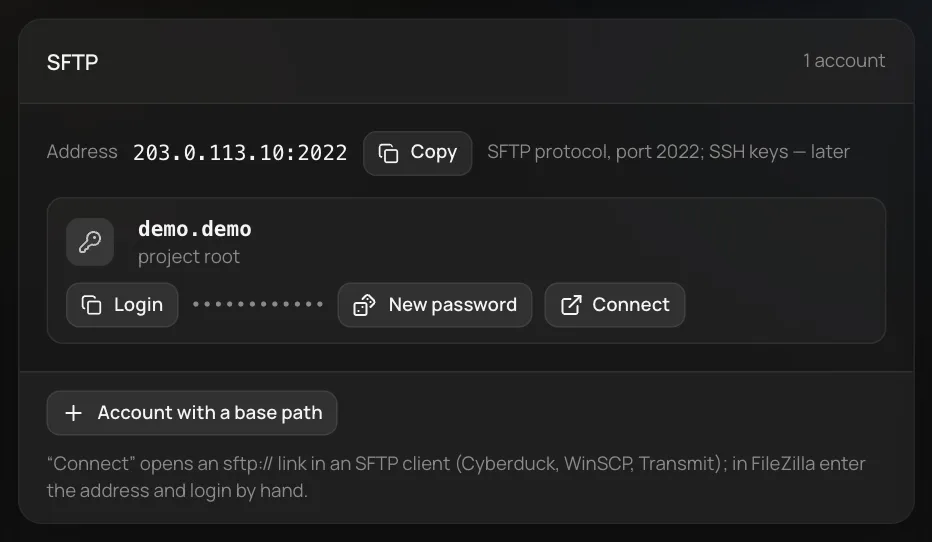
Блок SFTP: адрес сервера с портом, логин учётка.проект, кнопки «Новый пароль» и «Подключиться» (открывает ссылку sftp:// в Cyberduck, WinSCP, Transmit; в FileZilla введите адрес и логин вручную). Этот логин открывает корень проекта; «Учётка с базовым путём» даёт доступ только к подкаталогу — удобно для подрядчика.
Файлы и терминал
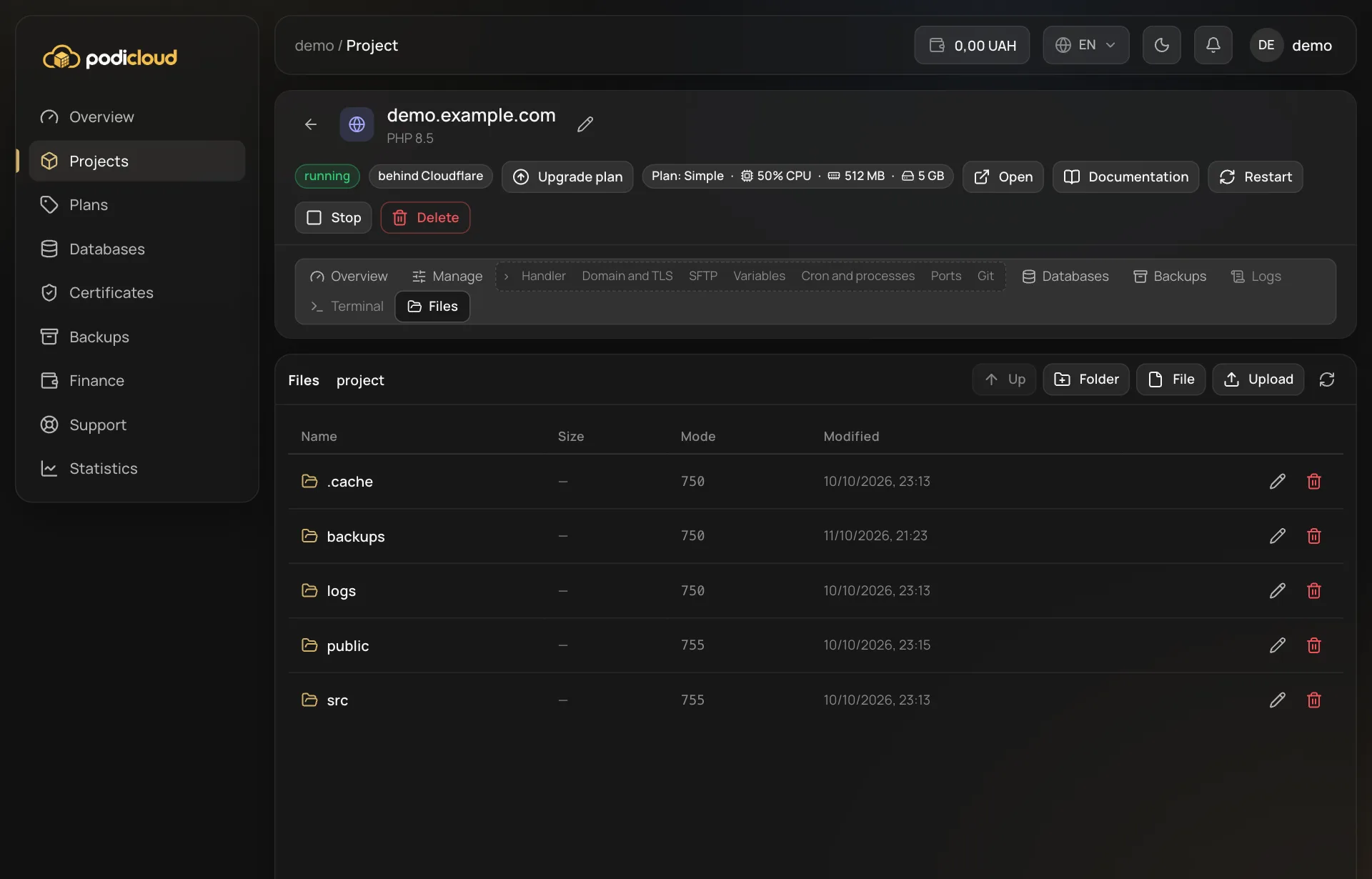
Вкладка Файлы — каталог проекта в браузере: папки, загрузка перетаскиванием, права, редактор текстовых файлов до 2 МБ. Вкладка Терминал — оболочка внутри контейнера от имени пользователя проекта: здесь работают composer, unzip, curl, git и команды вашего приложения.
4. Домен и HTTPS
Блок Домен и TLS показывает IP для A-записи. Создайте в DNS домена запись A на этот адрес (и для www, если нужно). Когда запись вступит в силу, сертификат Let’s Encrypt будет выпущен автоматически; перенаправление с HTTP на HTTPS включает переключатель «Только HTTPS».
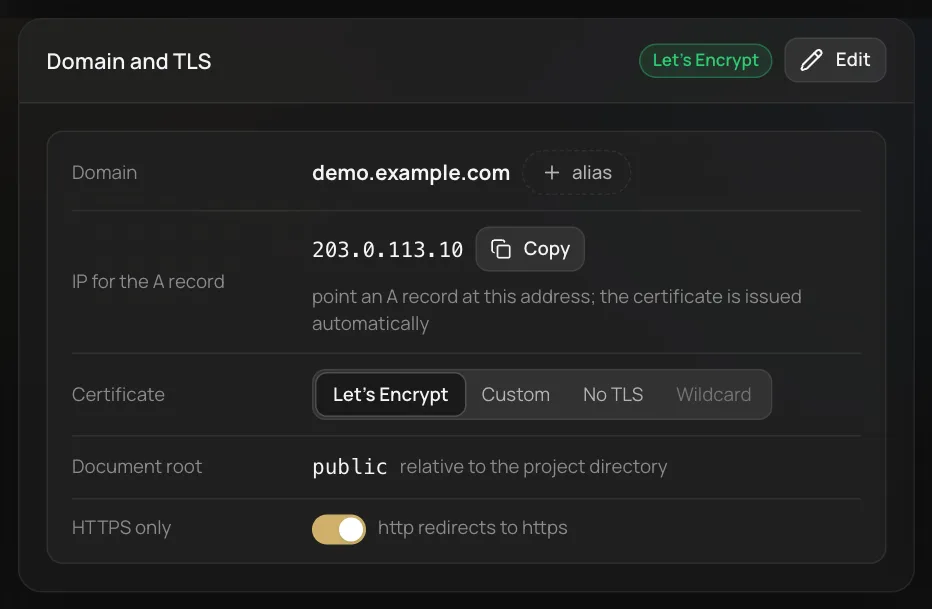
- Let’s Encrypt — автоматически, как только домен указывает на сервер.
- Свой — ваш сертификат (например, Cloudflare Origin); его загружают в разделе «Сертификаты».
- Wildcard — для
*.доменчерез DNS Cloudflare. - Без TLS — только HTTP; для тестов.
Ваше приложение работает за прокси панели: TLS завершает прокси, в контейнер запрос приходит по HTTP с заголовком X-Forwarded-Proto: https. На обработчике PHP приложение видит HTTPS как обычно ($_SERVER['HTTPS']) — ничего включать не нужно; на Node.js, Python и Go включите доверие к прокси во фреймворке, чтобы абсолютные адреса были с https://.
5. Переменные окружения, порты, cron
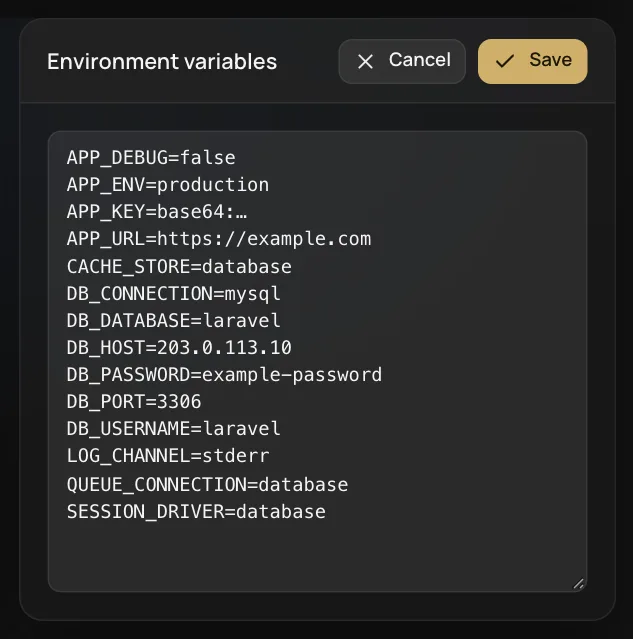
- Переменные — блок «Переменные окружения»: пары
КЛЮЧ=значениепопадают в окружение контейнера (секреты, адрес базы,APP_ENV). После сохранения проект перезапускается. - Порты — для сервисов, которые работают не по HTTP (игровой сервер, бот с собственным портом, MQTT-брокер): панель выдаёт внешний порт на сервере. Сайту порты не нужны — HTTP-трафик идёт через домен.
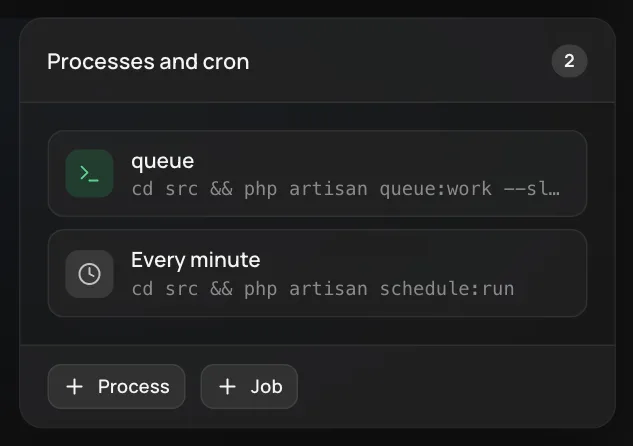
- Процессы и cron — задачи по расписанию (
* * * * *; команда выполняется внутри контейнера в каталоге проекта, вывод попадает в «Логи») и фоновые процессы, которые панель постоянно поддерживает запущенными (очереди, воркеры).
6. Базы данных
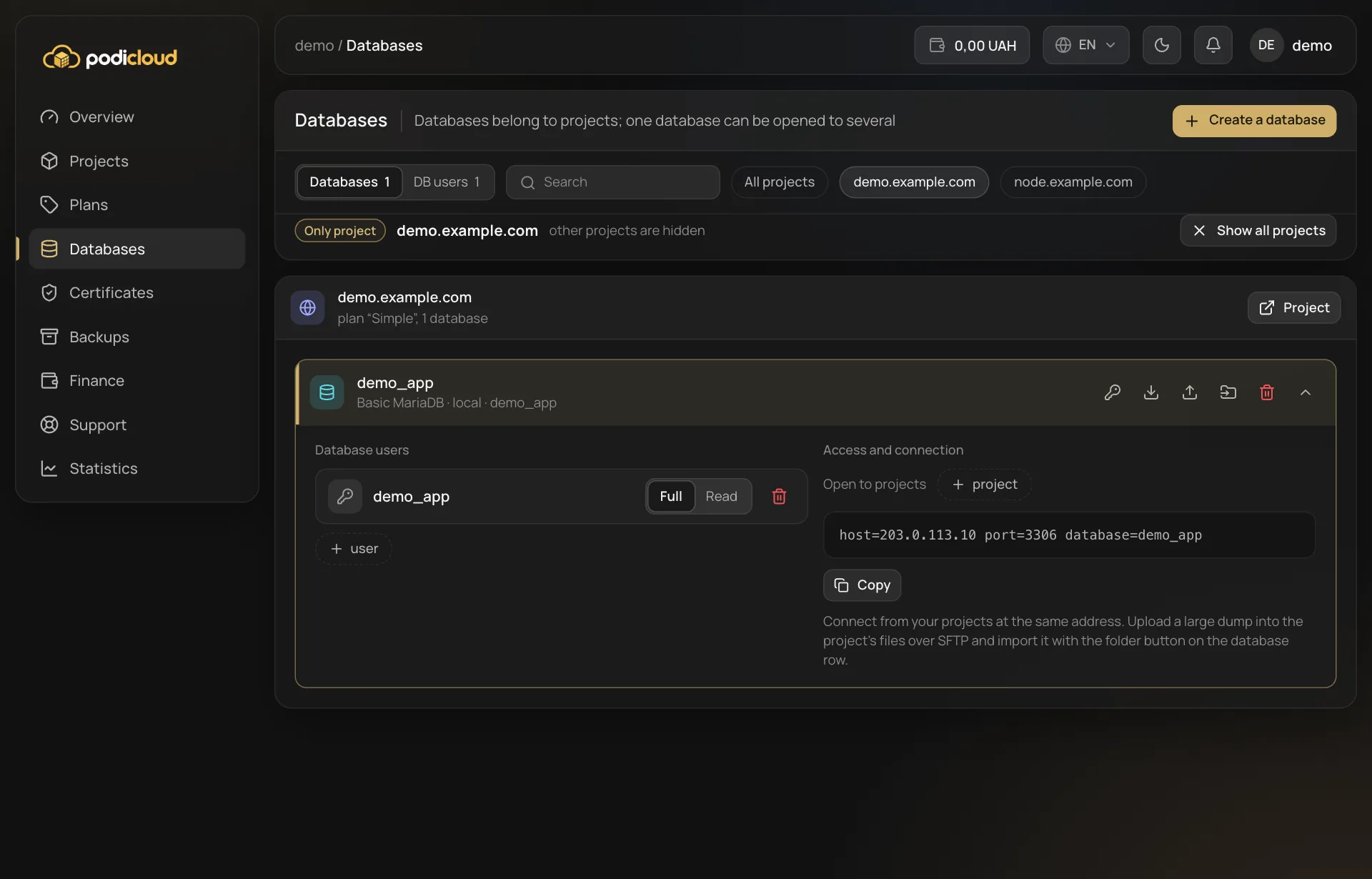
Раздел Базы данных (или вкладка «Базы» в карточке): «База для этого проекта» создаёт базу и одноимённого пользователя с полными правами. В карточке базы — хост, порт, строка подключения; пароль пользователя виден только один раз, но его можно сменить. Эти значения нужно вписать в конфигурацию приложения.
7. Где смотреть, что происходит
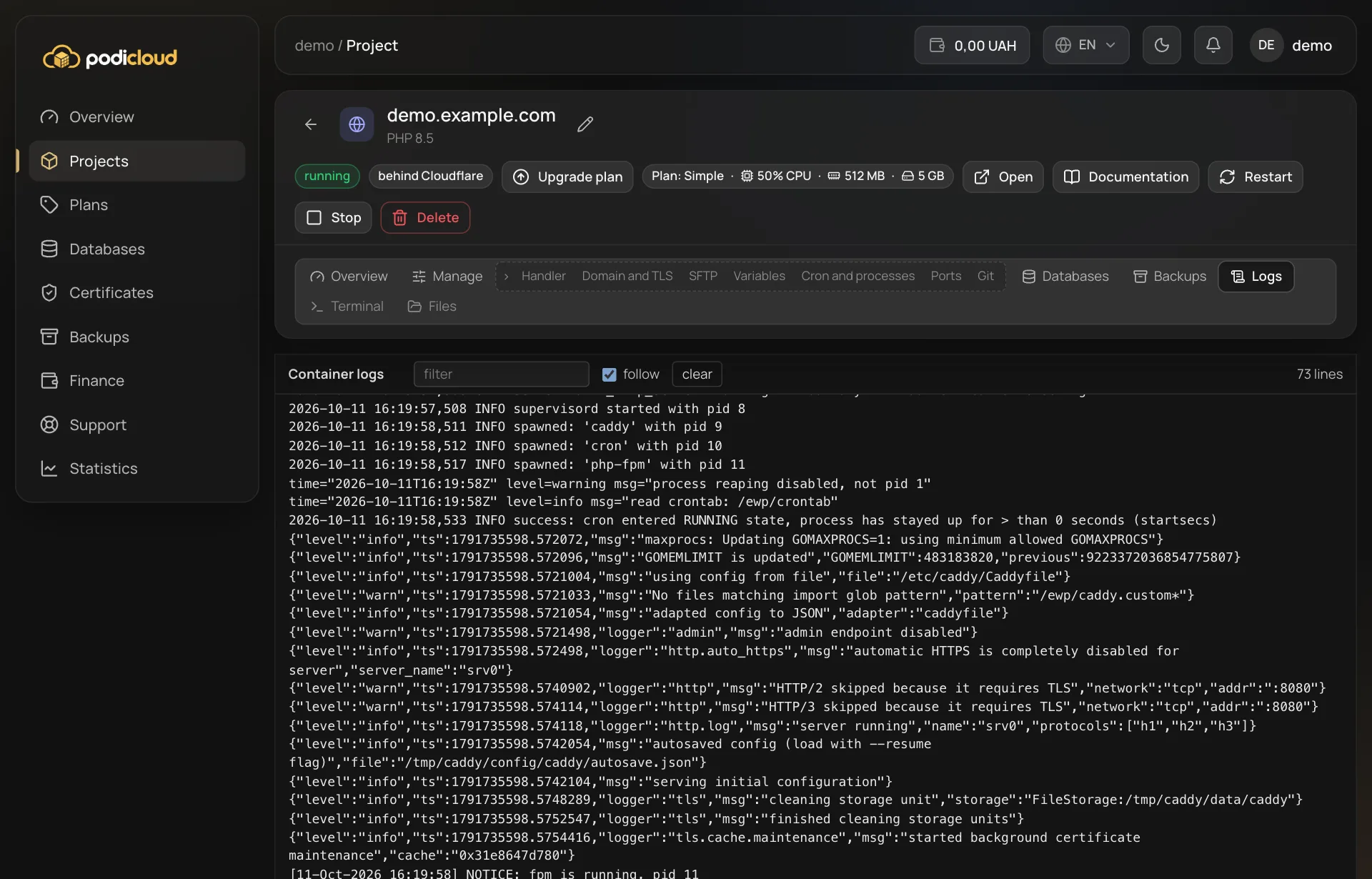
- Логи — вывод контейнера вживую: веб-сервер, ошибки PHP, вывод вашего приложения.
- События на вкладке «Обзор» — что делала панель: деплои, перезапуски, продления.
- logs/ в файлах проекта —
deploy.logиbuild.log. - Использование ресурсов — если CPU упирается в лимит или память на пределе, пора повысить тариф: кнопка «Повысить тариф» в шапке, действует сразу. Плашка «упёрся в память» в шапке карточки означает, что процессу не хватило памяти тарифа и ядро его притормаживает; если она появляется регулярно — выберите тариф с большей памятью.
Что-то не получается — напишите в Поддержку или на support@podicloud.com: тикет видят все, у кого есть доступ к вашему проекту. Ответы на частые вопросы — в FAQ.