

ИИ-агенты: управление через MCP
Что умеет агент
- Смотреть: проекты и их состояние, журнал приложения и журнал событий, загрузку, файлы, базы данных, бэкапы, состояние git-деплоя, тарифы и баланс.
- Управлять: запуск, остановка и перезапуск; обработчик, версия и команды; переменные окружения; домены; cron и фоновые процессы; файлы; репозиторий и деплой из git; базы данных; бэкапы; создание проекта.
- Платить — только если вы это разрешили: оплата нового проекта, продление и повышение тарифа.
- Необратимое — на отдельном уровне доступа: удаление проекта, базы, файлов или копии, восстановление из бэкапа.
1. Адрес сервера
Адрес один для всех агентов:
https://panel.podicloud.com/mcp2. Claude и ChatGPT в браузере
- В настройках приложения добавьте свой коннектор (сервер MCP) и укажите адрес из шага 1.
- Приложение откроет страницу панели. Войдите в учётку.
- Проверьте, какое приложение просит доступ и на какой адрес вы вернётесь (например,
claude.aiилиchatgpt.com). Разрешайте, только если подключение начали вы сами. - Выберите уровень доступа, проекты и право тратить баланс, введите пароль учётки и нажмите Разрешить.
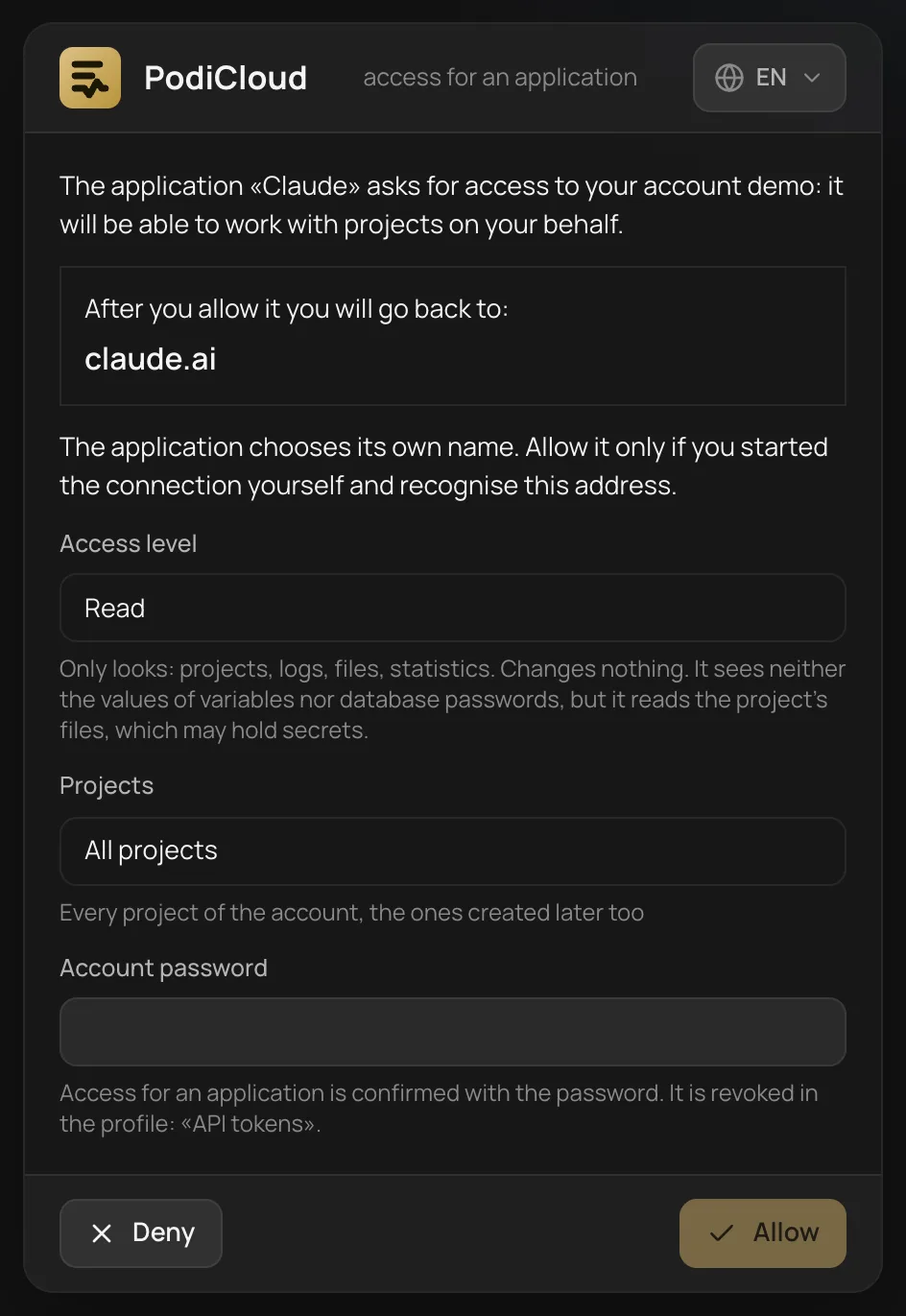
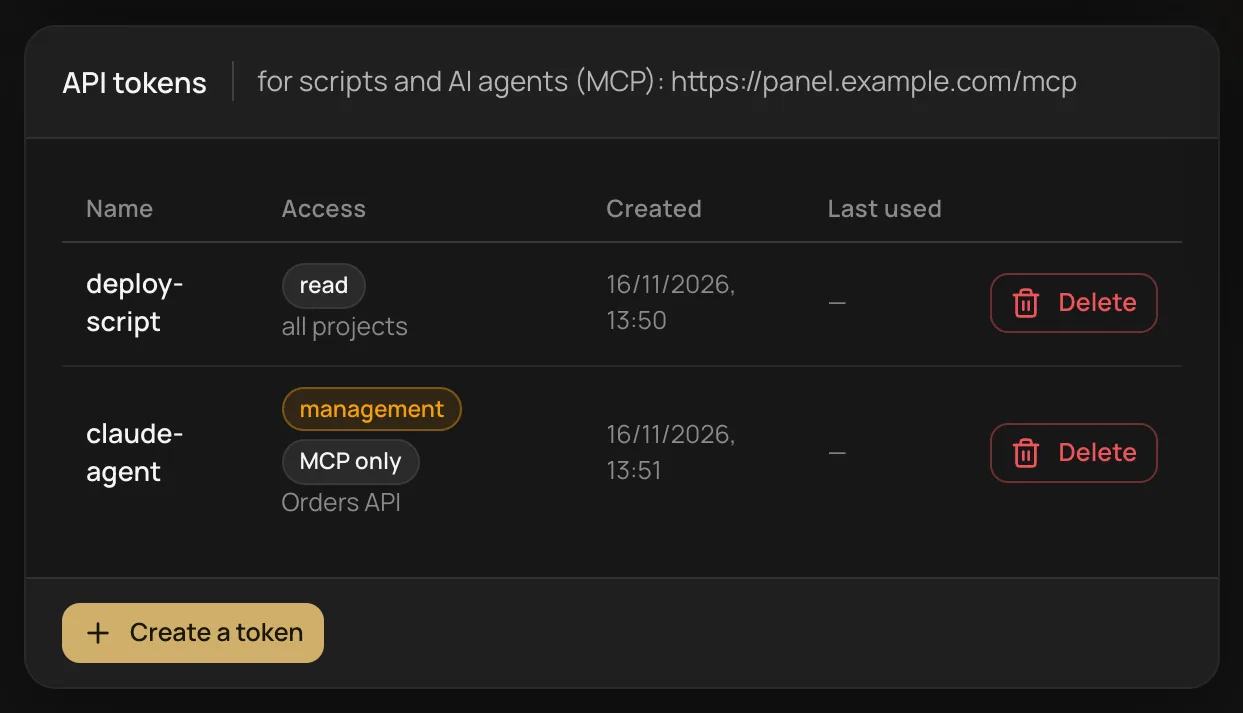
Доступ появится в панели: Профиль и безопасность → API-токены, под названием «OAuth: …». Там же его можно отозвать.
3. Claude Code, Cursor, VS Code и другие программы
Этим агентам нужен токен.
- В панели откройте Профиль и безопасность → API-токены → Создать токен.
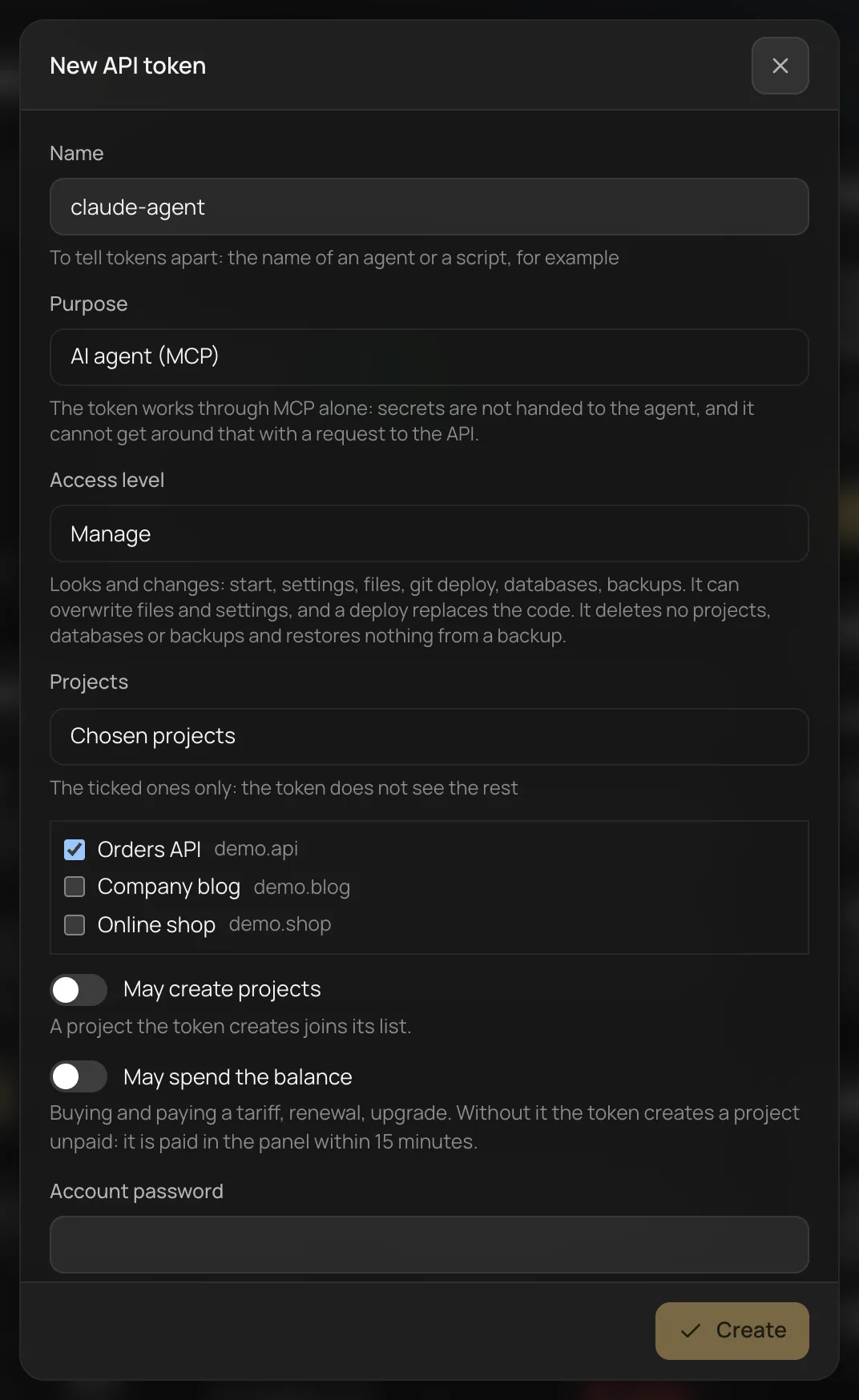
- Задайте название, уровень доступа, проекты и право тратить баланс, подтвердите паролем.
- Скопируйте токен: он показывается один раз.
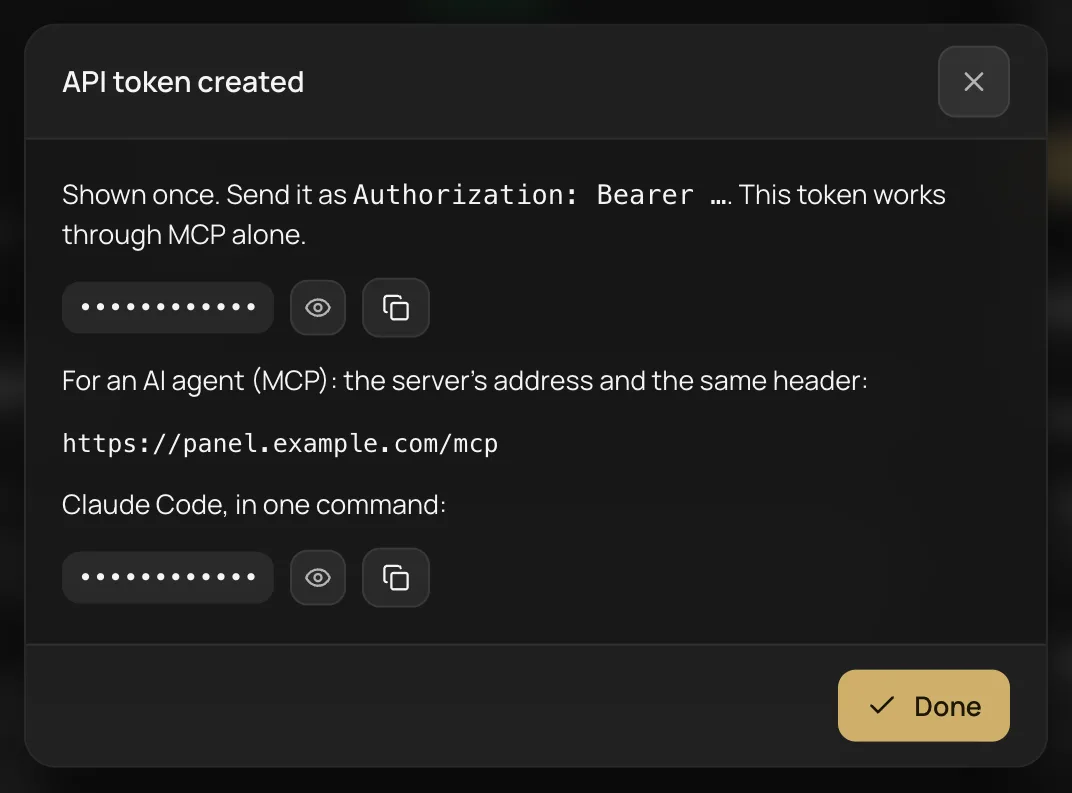
Claude Code — одной командой (панель показывает её готовой после создания токена):
claude mcp add --transport http hosting https://panel.podicloud.com/mcp --header "Authorization: Bearer ewp_…"Cursor, VS Code, Claude Desktop и другие — добавьте в настройках серверов MCP удалённый (HTTP) сервер:
{
  "mcpServers": {
    "hosting": {
      "type": "http",
      "url": "https://panel.podicloud.com/mcp",
      "headers": { "Authorization": "Bearer ewp_…" }
    }
  }
}
4. Что разрешить агенту
- Уровень доступа. Чтение — агент только смотрит. Управление — ещё и меняет настройки, файлы, запускает деплой, создаёт базы и проекты, но ничего не удаляет. Опасные действия — всё, включая удаление и восстановление из копии.
- Проекты. Все проекты учётки или только отмеченные. Остальных агент не видит.
- Может тратить баланс. По умолчанию выключено.
Начните с «Управления» на нужные проекты без права тратить баланс. «Опасные действия» давайте на время конкретной задачи и удаляйте такой токен после неё.
5. Новый проект и оплата
Агент может создать проект на выбранном тарифе. Если ему разрешено тратить баланс и денег хватает, тариф оплачивается сразу и проект запускается. Если нет, проект создаётся неоплаченным и не работает: агент сообщит вам, сколько нужно и где оплатить. Оплатите проект в панели в течение 15 минут — неоплаченный проект панель удаляет.
6. Безопасность
- Секреты агенту не отдаются: значения переменных окружения скрыты, пароли баз данных и SFTP не показываются. Задать переменную агент может, прочитать — нет. Исключение — файлы самого проекта: агент их читает, и секрет, который лежит в файле (например,
.env), он увидит. - «Управление» меняет, а не только добавляет: агент может перезаписать файл или настройку, а деплой заменяет код проекта. Удалить проект, базу, файл или копию на этом уровне он не может.
- Журнал. Каждое действие агента записано в журнале проекта от вашего имени с пометкой «MCP».
- Отзыв. Удалите токен в профиле — агент теряет доступ сразу.
- Чужой текст. В журналах и файлах проекта может оказаться текст, написанный так, чтобы агент принял его за команду. Поэтому не давайте агенту больше прав, чем нужно для задачи.
Остались вопросы — ответы на частые вопросы или напишите на support@podicloud.com.