

Проєкт: від створення до домену
Що таке проєкт
Проєкт у PodiCloud — це окремий контейнер із виділеними ресурсами тарифу (CPU, пам’ять, диск), власним каталогом файлів, доменами, базами даних і журналами. Сусідні проєкти його ресурси не займають. Усередині контейнера працює обробник: PHP, статика, Node.js, Python, Go, готовий бінарник, власний образ або проксі. Обробник обирають під час створення, і змінити його потім не можна; усе інше можна змінювати.
Один проєкт — один сайт або сервіс. Для другого сайту створіть другий проєкт.
1. Створення проєкту
Відкрийте panel.podicloud.com → Проєкти → Новий проєкт. Майстер проводить крок за кроком: локація і тариф, обробник, підсумок.
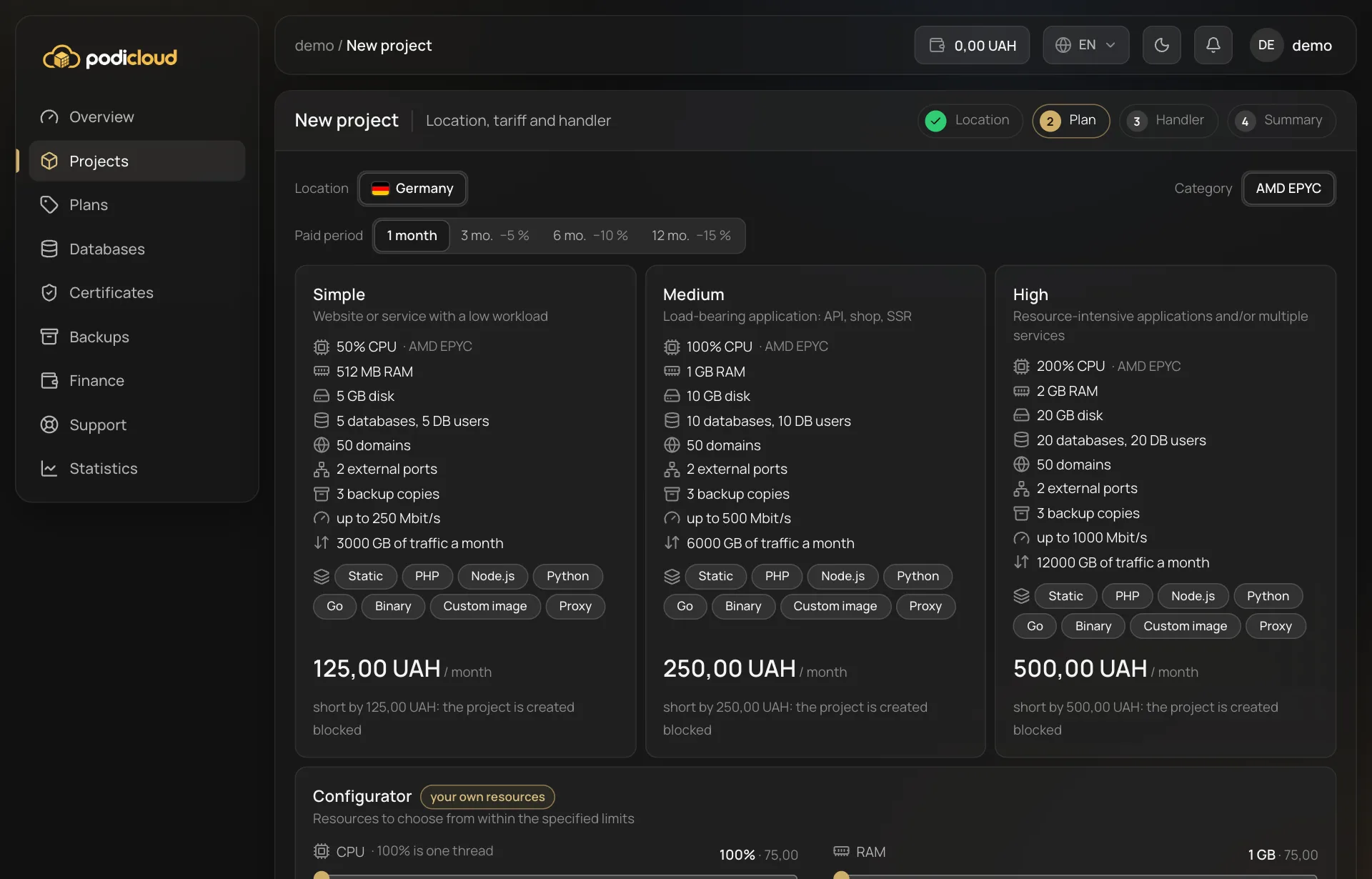
- Локація. Де фізично працюватиме проєкт. Якщо в локації різне залізо, поруч з’явиться перемикач Категорія: той самий тариф на різному залізі коштує по-різному.
- Період оплати. 1, 3, 6 або 12 місяців; за довший період діє знижка, її одразу видно в картках.
- Тариф. У картці — ресурси, кількість баз, доменів і портів, обмеження мережі та перелік обробників, які тариф дозволяє. Натисніть потрібну картку. Якщо є картка Конфігуратор, ресурси можна підібрати повзунками.
- Обробник. Плитка з технологією, версія (для PHP, Node.js, Python і Go) і налаштування обробника. Що саме заповнювати — у посібниках з обробників: статика, PHP.
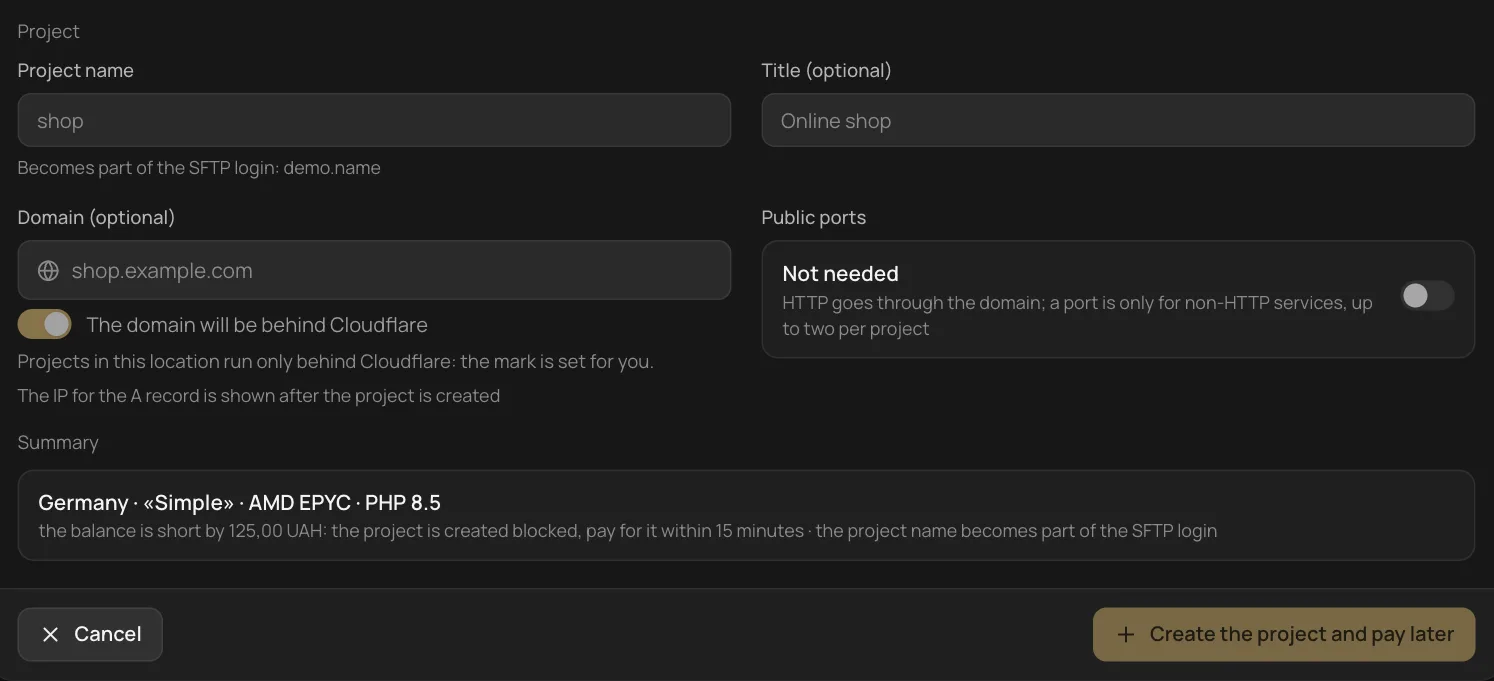
- Проєкт. Ім’я проєкту (латиниця; стане частиною логіна SFTP:
обліковка.ім’я), назва для себе, домен (можна додати пізніше) і перемикач «Домен буде за Cloudflare», якщо DNS домену обслуговує Cloudflare у режимі проксі. У локаціях, де проєкти працюють лише за Cloudflare, перемикач уже ввімкнено. - Підсумок. Перевірте рядок підсумку і суму: її списують із балансу одразу, а проєкт запускається приблизно за хвилину. Якщо коштів на балансі не вистачає, проєкт буде створено заблокованим — поповніть баланс протягом 15 хвилин, інакше його буде видалено.
2. Картка проєкту
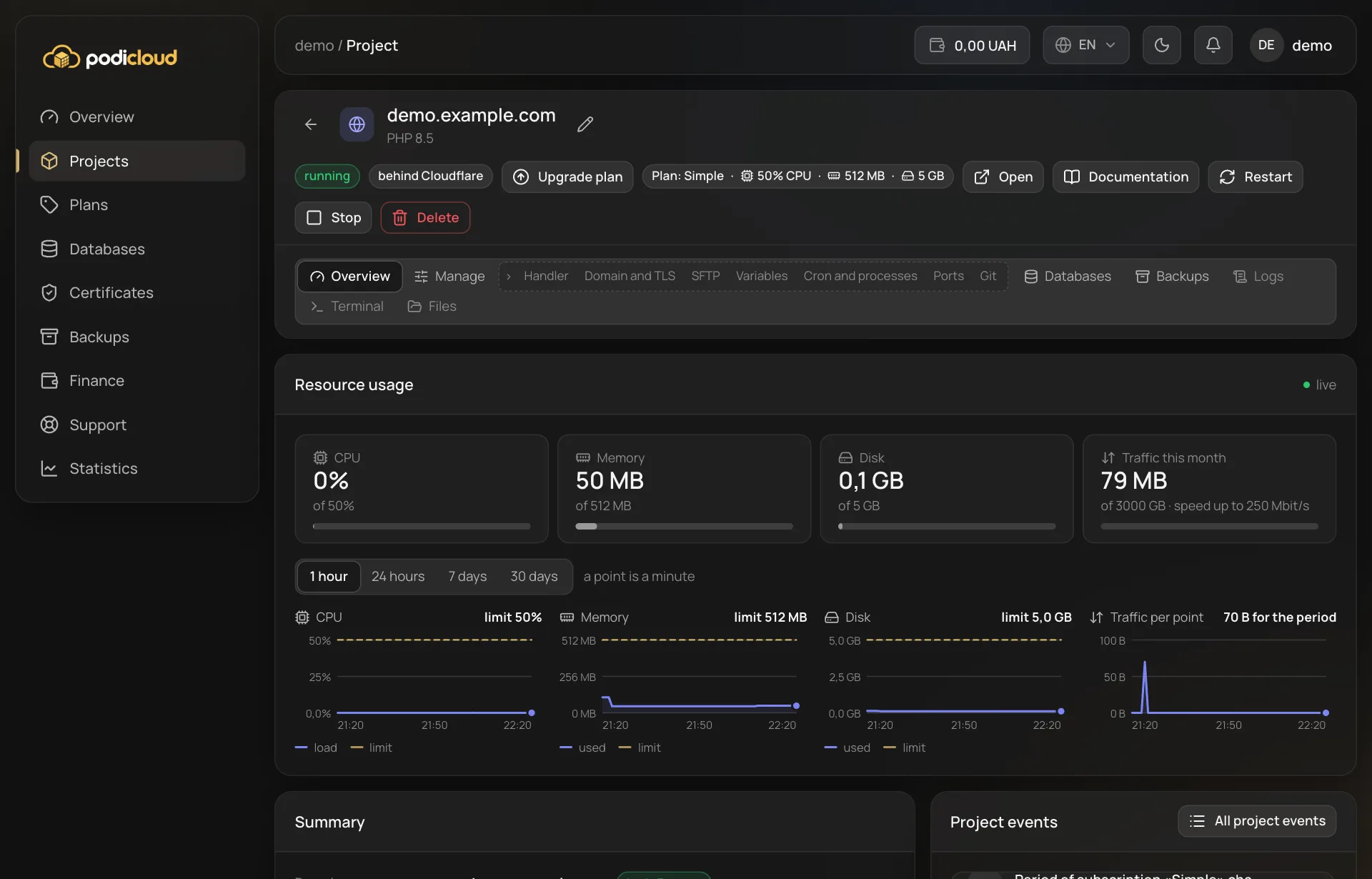
Після створення відкривається картка проєкту. Угорі — стан (running), тариф і кнопки «Відкрити», «Перезапустити», «Зупинити». Вкладки: Огляд (ресурси й події), Керування (обробник, домен і TLS, SFTP, змінні, cron і процеси, порти, Git), Бази, Бекапи, Логи, Термінал, Файли. Кнопка «Документація» в шапці відкриває посібник для обробника проєкту.
3. Як доставити код
Файли проєкту лежать у його каталозі; усередині контейнера це /app. Є три способи покласти туди код.
Git-деплой
Найзручніший спосіб для власних проєктів: панель отримує гілку з репозиторію, виконує команду збірки (якщо її задано) і перезапускає проєкт. Блок Git-деплой на вкладці «Керування»:
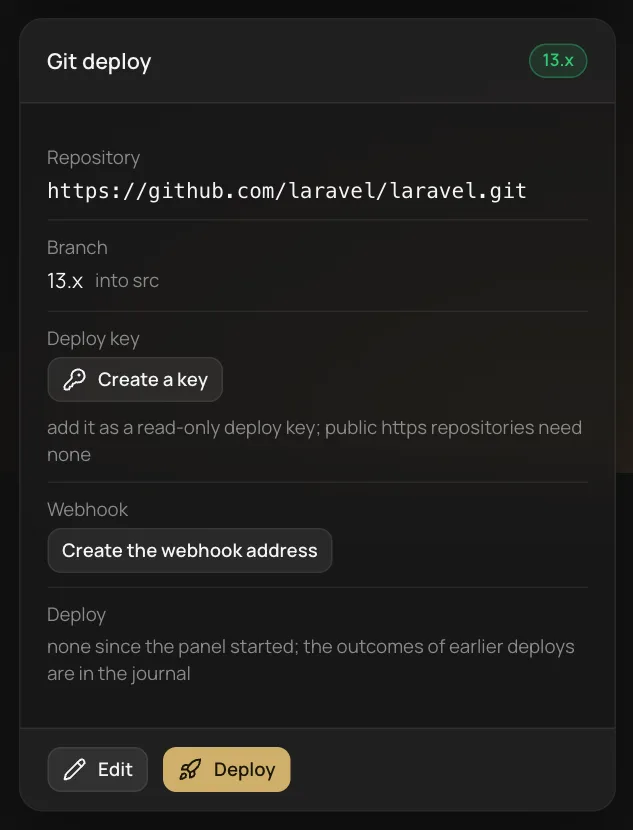
- Підключити репозиторій. Адреса
git@github.com:org/repo.git(приватний, через ключ) абоhttps://…(публічний), гілка і каталог у проєкті — куди покласти репозиторій цілком, наприкладsrc. Якщо залишити поле порожнім, репозиторій потрапить у корінь проєкту. Підкаталог самого репозиторію обрати не можна: у нього переходять самі команди. - Ключ деплою. Для приватного репозиторію натисніть «Створити ключ», скопіюйте відкриту частину і додайте в репозиторій як deploy key лише для читання (GitHub: Settings → Deploy keys). Закрита частина ключа залишається на сервері.
- Деплой. Кнопка «Деплой» запускає ланцюжок: отримання гілки → збірка → перезапуск. Рядок Деплой показує крок і час, а після завершення — результат, коміт і кнопку «Вивід» з логом. Повний лог — у файлах проєкту:
logs/deploy.logіlogs/build.log. - Вебхук. Кнопка «Створити адресу вебхука» видає посилання для репозиторію (GitHub: Settings → Webhooks, подія push). Після кожного push панель сама запускає деплой. Адресу видно лише один раз.
.env), залишаються на місці.SFTP
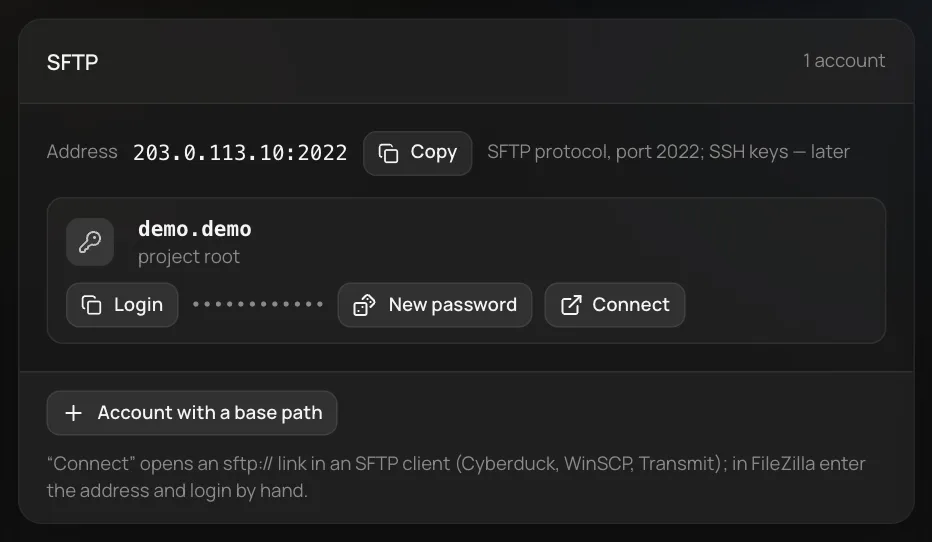
Блок SFTP: адреса сервера з портом, логін обліковка.проєкт, кнопки «Новий пароль» і «Підключитися» (відкриває посилання sftp:// у Cyberduck, WinSCP, Transmit; у FileZilla введіть адресу і логін вручну). Цей логін відкриває корінь проєкту; «Обліковий запис із базовим шляхом» дає доступ лише до підкаталогу — зручно для підрядника.
Файли і термінал
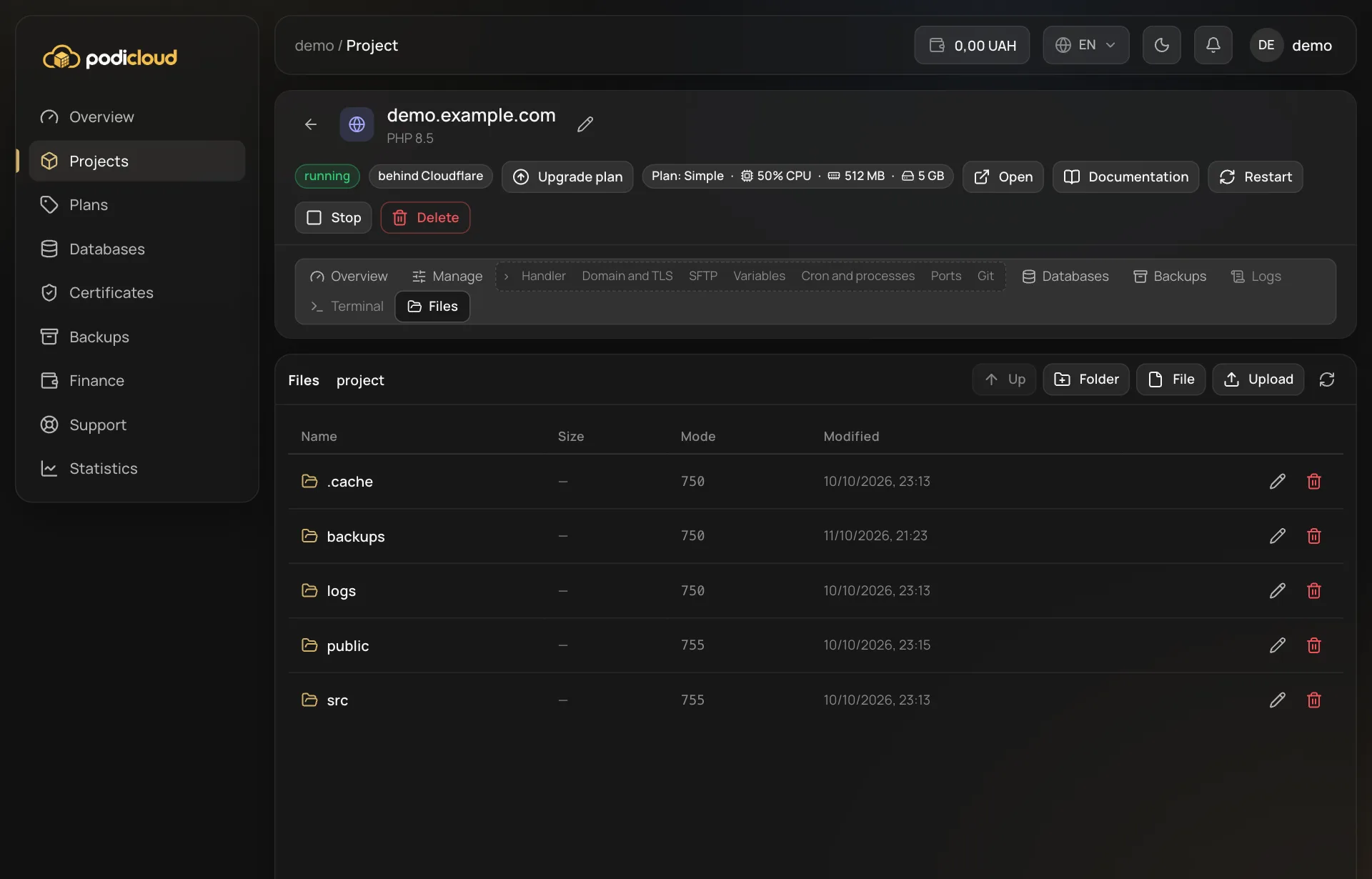
Вкладка Файли — каталог проєкту в браузері: папки, завантаження перетягуванням, права, редактор текстових файлів до 2 МБ. Вкладка Термінал — оболонка всередині контейнера від імені користувача проєкту: тут працюють composer, unzip, curl, git і команди вашого застосунку.
4. Домен і HTTPS
Блок Домен і TLS показує IP для A-запису. Створіть у DNS домену запис A на цю адресу (і для www, якщо потрібно). Коли запис набуде чинності, сертифікат Let’s Encrypt буде випущено автоматично; перенаправлення з HTTP на HTTPS вмикає перемикач «Лише HTTPS».
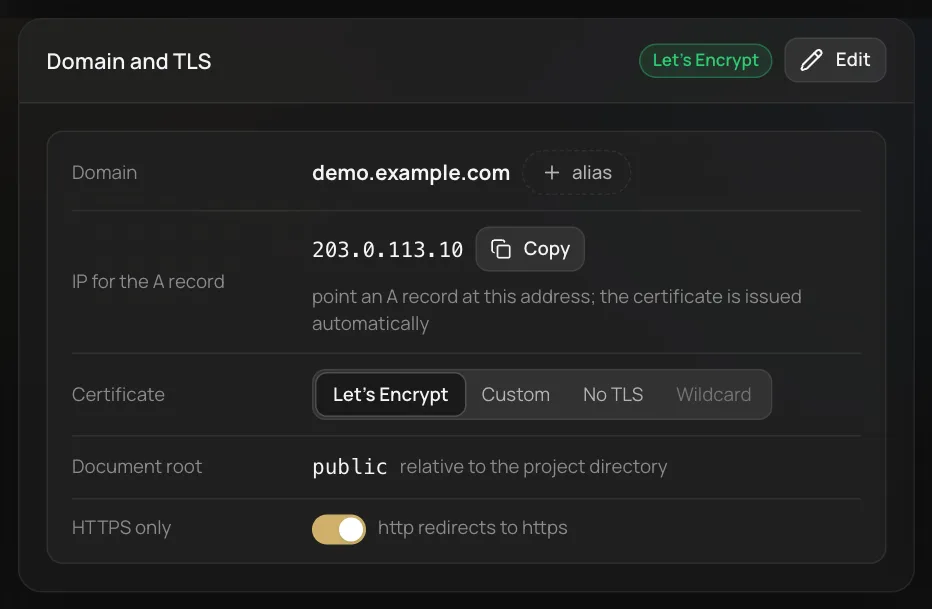
- Let’s Encrypt — автоматично, щойно домен указує на сервер.
- Власний — ваш сертифікат (наприклад, Cloudflare Origin); його завантажують у розділі «Сертифікати».
- Wildcard — для
*.доменчерез DNS Cloudflare. - Без TLS — лише HTTP; для тестів.
Ваш застосунок працює за проксі панелі: TLS завершує проксі, до контейнера запит приходить через HTTP із заголовком X-Forwarded-Proto: https. На обробнику PHP застосунок бачить HTTPS як зазвичай ($_SERVER['HTTPS']) — нічого вмикати не треба; на Node.js, Python і Go увімкніть довіру до проксі у фреймворку, щоб абсолютні адреси були з https://.
5. Змінні середовища, порти, cron
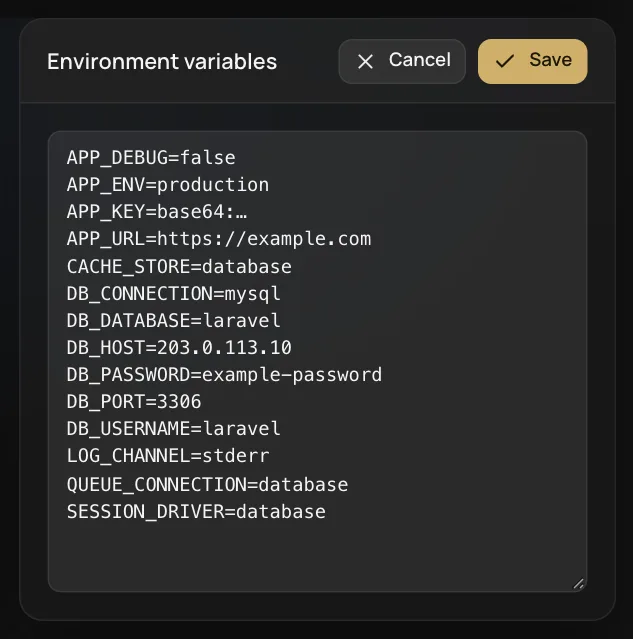
- Змінні — блок «Змінні середовища»: пари
КЛЮЧ=значенняпотрапляють у середовище контейнера (секрети, адреса бази,APP_ENV). Після збереження проєкт перезапускається. - Порти — для сервісів, які працюють не через HTTP (ігровий сервер, бот із власним портом, MQTT-брокер): панель видає зовнішній порт на сервері. Сайту порти не потрібні — HTTP-трафік іде через домен.
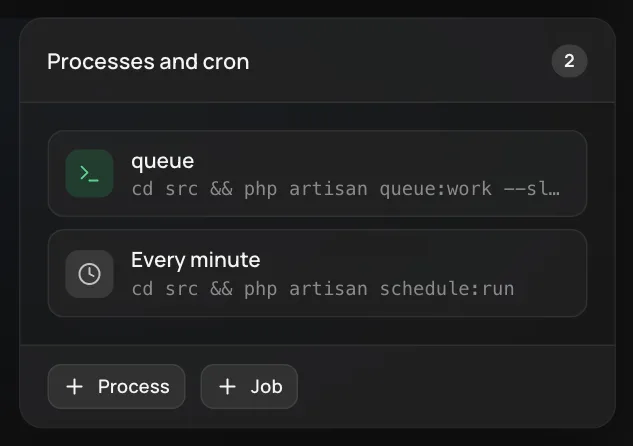
- Процеси та cron — завдання за розкладом (
* * * * *; команда виконується всередині контейнера в каталозі проєкту, вивід потрапляє в «Логи») і фонові процеси, які панель постійно підтримує запущеними (черги, воркери).
6. Бази даних
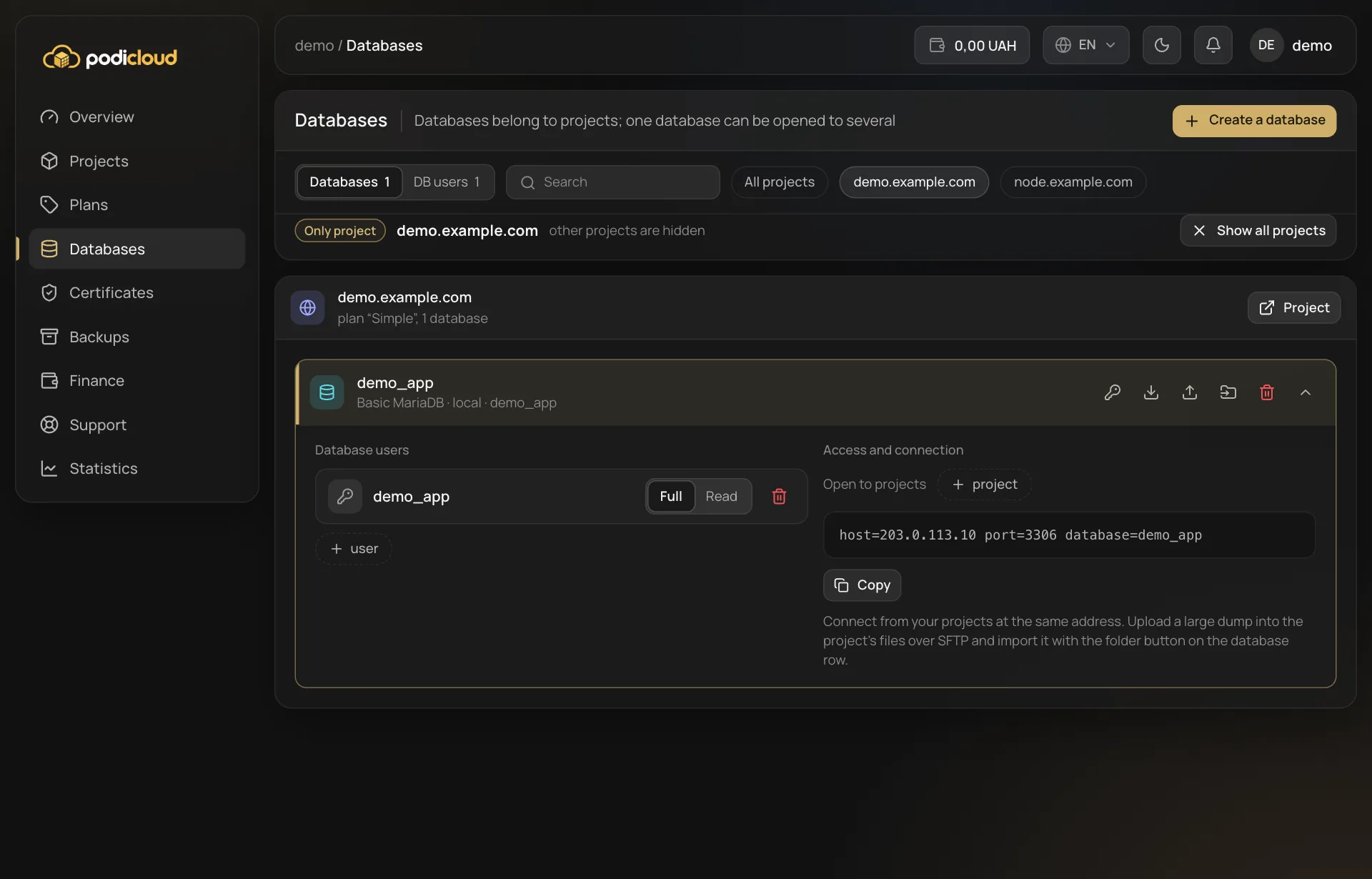
Розділ Бази даних (або вкладка «Бази» в картці): «База для цього проєкту» створює базу і однойменного користувача з повними правами. У картці бази — хост, порт, рядок підключення; пароль користувача видно лише один раз, але його можна змінити. Ці значення потрібно вписати в конфігурацію застосунку.
7. Де дивитися, що відбувається
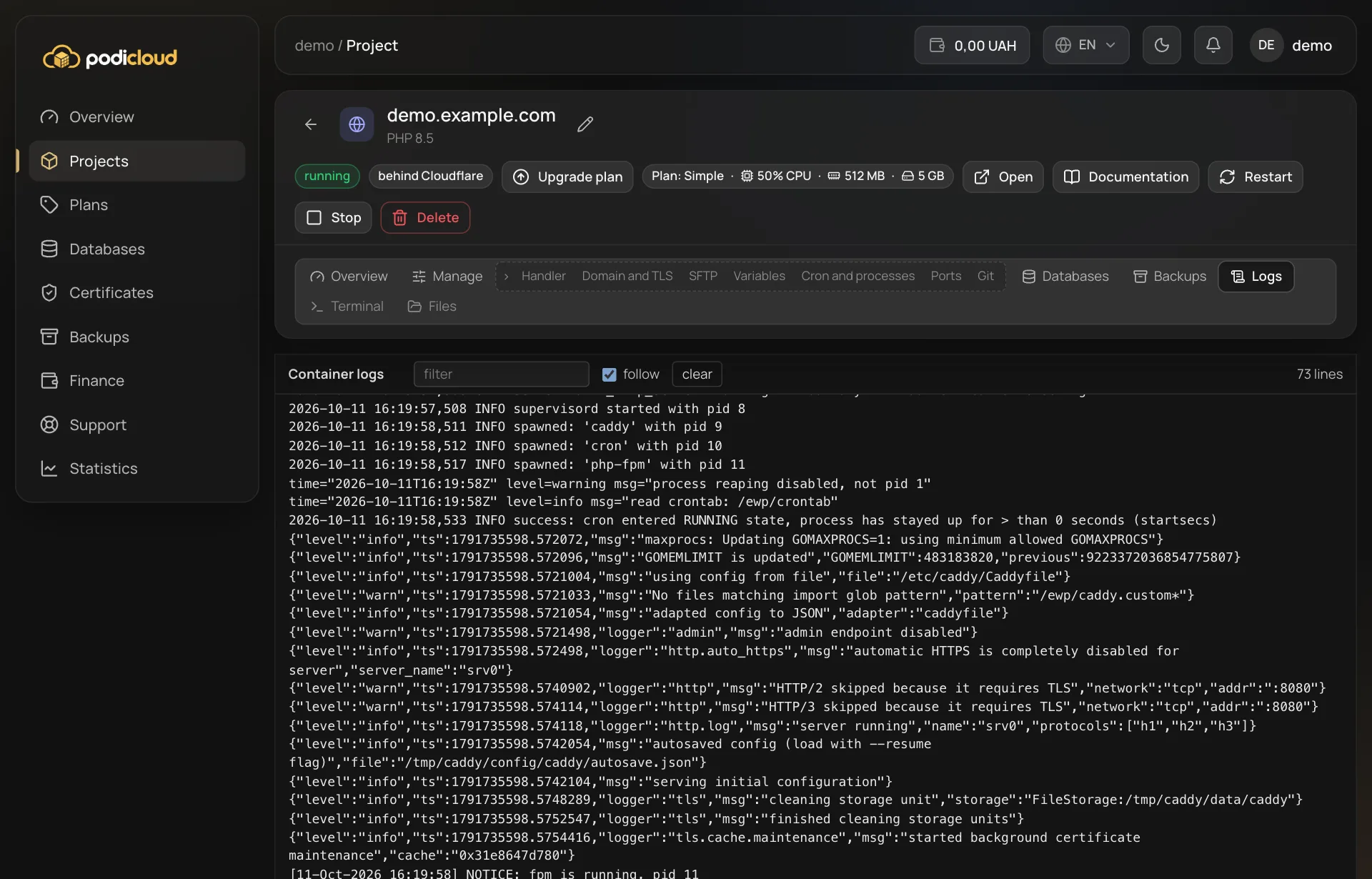
- Логи — вивід контейнера наживо: вебсервер, помилки PHP, вивід вашого застосунку.
- Події на вкладці «Огляд» — що робила панель: деплої, перезапуски, продовження.
- logs/ у файлах проєкту —
deploy.logіbuild.log. - Використання ресурсів — якщо CPU впирається в ліміт або пам’ять на межі, час підвищити тариф: кнопка «Підвищити тариф» у шапці, діє одразу. Позначка «досяг межі пам’яті» у шапці картки означає, що процесу не вистачило пам’яті тарифу і ядро його пригальмовує; якщо вона з’являється регулярно — оберіть тариф із більшою пам’яттю.
Щось не виходить — напишіть у Підтримку або на support@podicloud.com: тікет бачать усі, хто має доступ до вашого проєкту. Відповіді на часті запитання — у FAQ.